媒體類型
影片與電影
Video 是單一片段,最長 7 秒。Movie 把最多 6 個 5 秒場景串成約 30 秒的連續畫面。
開始之前
影片需要 12 GB 以上的顯示卡,以及自動設定下載的影片模型。這是 MoneyForge 最耗時的功能:在 RTX 3060 12 GB 上每 5 秒畫面約需 1 到 2 小時,較新的顯示卡會更快。正式製作前,請先做一段短的測試。
Video(單一片段)
- 在 Create 選擇 Video。
- 設定 Length (seconds),最多 7 秒。
- 選擇 Video quality:480p,或 Pro 版的 720p。
- 描述畫面和動作(建議用英文),例如 "a red fox running through snow, camera tracking alongside, golden hour"(紅狐在雪中奔跑,鏡頭跟拍,黃金時刻)。
- 按 Generate ✦。
想讓一張現有的圖片動起來,請在 Gallery 對圖片按 Animate。
Movie(多場景)
一部 Movie 最多 6 個場景、每場景 5 秒。每個場景都從上一個場景的最後一格開始,畫面因此連貫。
簡易電影:一個描述
選擇 Movie,Length (seconds) 最多 30,輸入一個描述後生成。所有場景使用同一個描述。
多鏡頭電影:每個場景各自的描述
- 勾選 Multi-shot。
- 可輸入 Premise(故事前提),設定 Scenes(2 到 6),按 Generate script 自動產生腳本。這需要 Gemini 金鑰或免費的本機 AI 模型。
- 修改每個場景的 Visual prompt,並選擇該場景出現的角色。
- 可用 + Add scene 增加場景,然後生成。
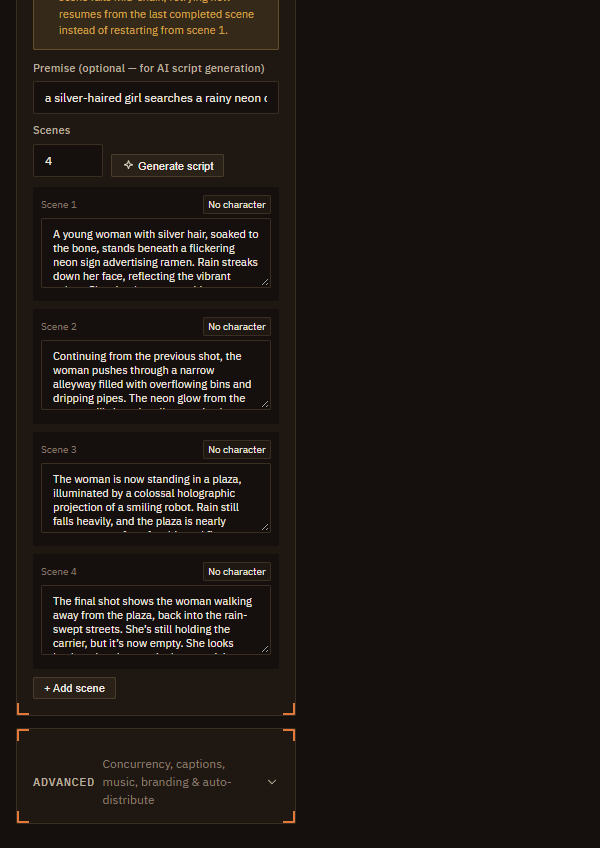
某個場景失敗時,在 Dashboard 按 Retry failed,會從最後完成的場景繼續,不必重頭開始。
想加上配樂?在 Advanced 勾選 Background music(音樂庫需要至少一首曲目)。
教學:製作 2 分鐘動畫短片
一部 Movie 約 30 秒,所以 2 分鐘的影片就是 4 部 Movie 接在一起。4 部都使用同一個角色與風格,看起來才會像同一部作品。
- 設計主角。用 Image 搭配 Anime / manga 風格製作圖片,例如 "anime girl with short silver hair, red jacket, front view, plain background"(銀色短髮、紅色外套的動畫少女,正面,素色背景)。多生成幾張,挑最滿意的一張。
- 建立角色。下載這張圖片,到 Characters 頁面建立角色(放在 Front 欄位)。
- 把故事分成四段。每段約 30 秒、最多 6 個場景,例如:1 登場、2 發現、3 衝突、4 結局。
- 製作第 1 段。在 Create 選擇 Movie、16:9 或 9:16、風格 Anime / manga,勾選您的角色,勾選 Multi-shot,寫好 6 個場景描述後生成。
- 確認後重複製作第 2 到 4 段,使用相同的角色、風格和比例。在 Gallery 對第 1 段按 Remix,就能沿用所有設定。若某個場景不理想,可在 Gallery 用 Scenes 只重做那一個場景(請見 Gallery)。
- 合併。下載 4 部影片,用任何剪輯軟體依序排好(例如 CapCut、Windows 內建的 Clipchamp,或 DaVinci Resolve),再加上音樂和字幕。
時間
請預留時間:24 個 5 秒場景,在 RTX 3060 12 GB 上約需 24 到 48 小時。建議每晚製作一段,確認後再做下一段。
想要旁白而不是配樂?用 Talking object 或 Normal 風格製作 Reel 會更快,並自動加上旁白與字幕。