第一步
開始使用
從下載安裝檔到完成第一張圖片,大約一小時(大部分時間在下載)。
安裝前確認
- Windows 10 或 11(64 位元)。
- NVIDIA 顯示卡,建議 12 GB 顯示記憶體(RTX 3060 12 GB 或更好)。只做圖片和旁白短影音的話 4 GB 即可,速度較慢。
- 16 GB 記憶體;約 40 GB 可用空間,另加模型:圖片約 11 GB,影片另需約 64 GB。
- 最新的 NVIDIA 驅動程式。若版本太舊,Setup 頁面會提示您。
1. 執行安裝程式
- 從 Gumroad 收據信件(「View content」)或 Gumroad 資料庫下載
MoneyForge_Setup.exe。 - 執行安裝。若出現 Windows SmartScreen,請按 More info(其他資訊),再按 Run anyway(仍要執行)。
- 保持勾選 Start MoneyForge automatically on Windows startup (recommended)。MoneyForge 會以 Windows 服務在背景執行,並在瀏覽器中開啟。
- 安裝完成後,瀏覽器會自動開啟 Setup 頁面。
直接把新版本安裝在舊版本上即可,帳號、密碼、授權、API 金鑰和您製作的內容都會保留,不需要先解除安裝。
2. 第一次登入
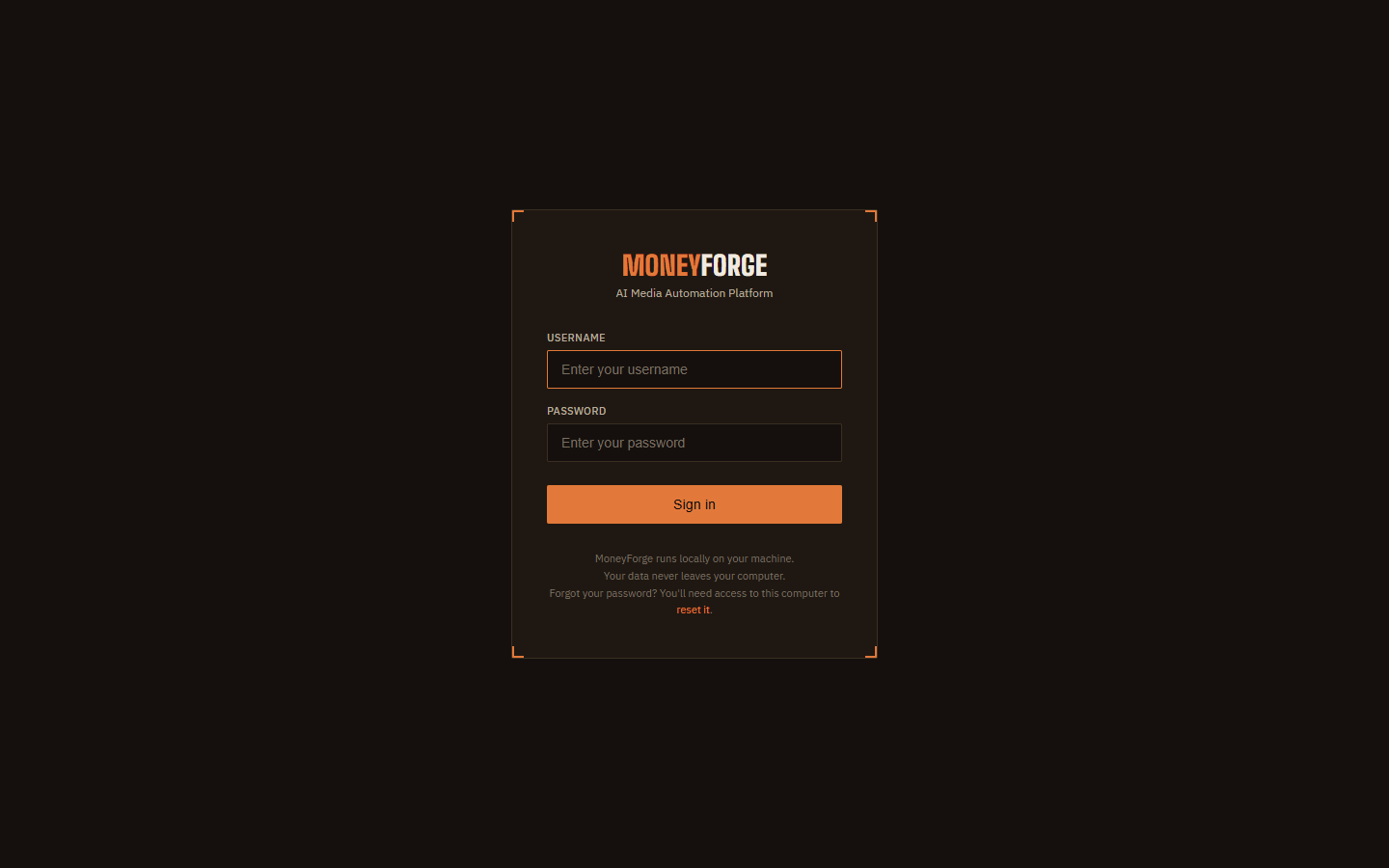
登入畫面是您電腦上的本機帳號,不是 Gumroad 帳號,MoneyForge 也不會寄送任何 Email。
- 使用帳號
admin、密碼moneyforge登入。 - 系統會要求您設定新密碼,請立即設定。
忘記密碼時,請點登入畫面上的 reset it 連結。輸入錯誤太多次會暫停登入最多 15 分鐘(重新開機也可解除)。
3. 等待自動設定完成
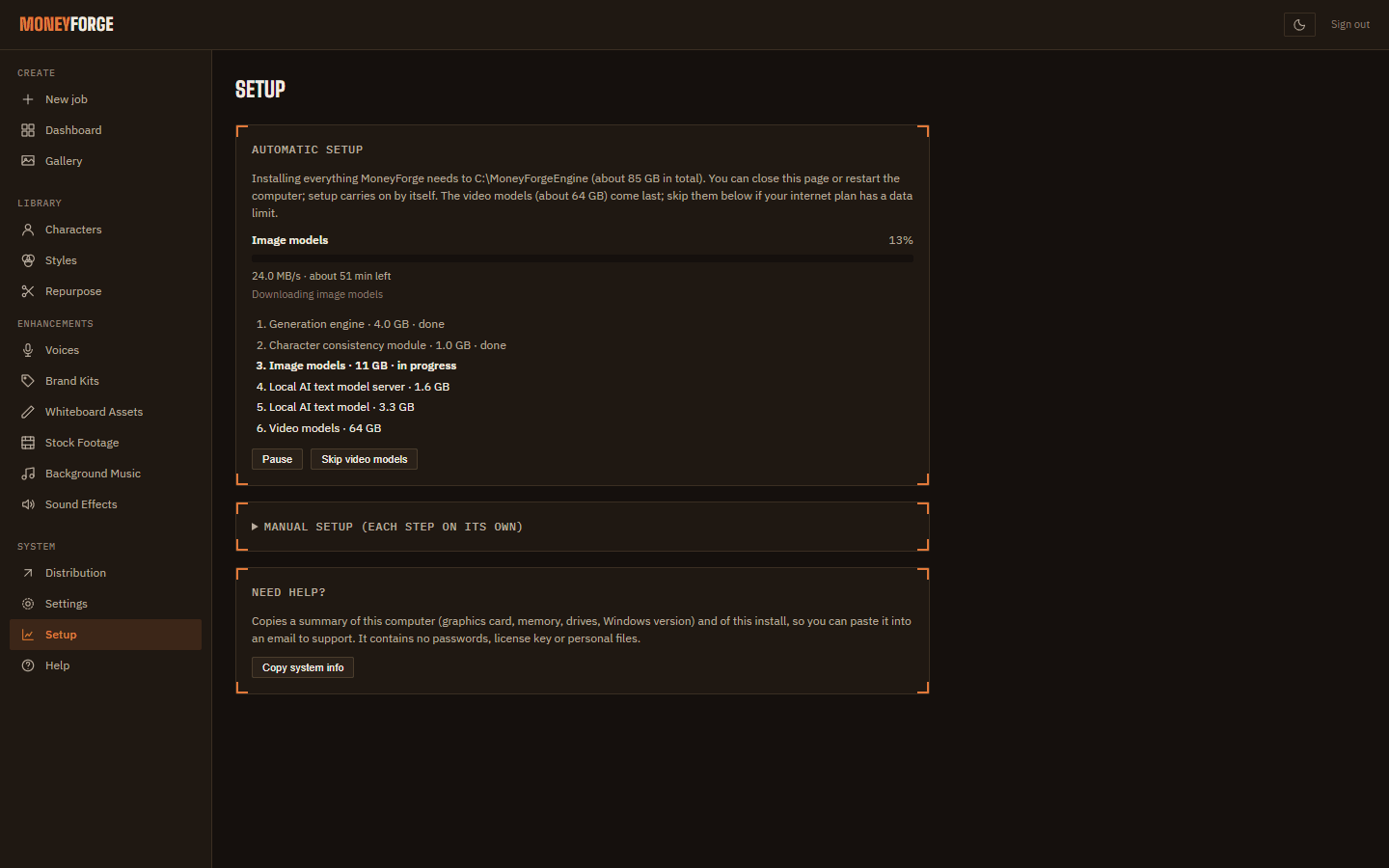
安裝程式中的 Download the AI models automatically after install(安裝後自動下載 AI 模型)預設為勾選,請保持勾選。第一次登入後,MoneyForge 會依序自動下載所需的一切:
- 生成引擎:約 4 GB,通常需 20 到 40 分鐘。
- 角色模組:約 1 GB,使用角色功能時需要。
- 圖片模型:約 11 GB。完成後即可開始製作圖片,其餘項目會在背景繼續下載。
- 本機 AI 文字模型:約 5 GB。它在您的電腦上評分圖片、撰寫腳本、翻譯、檢查 Reel 腳本並挑選 Repurpose 片段,不需雲端服務或金鑰。
- 影片模型:約 64 GB,僅限 12 GB 以上的顯示卡。影片、電影與 AI MV 都需要它。
點左側選單的 Setup 即可查看進度:整體進度條、目前步驟、下載速度和剩餘時間。執行期間,其他頁面頂端也會顯示進度橫幅。您可以關閉瀏覽器或重新開機,MoneyForge 再次啟動時會從中斷處繼續。
- Pause / Resume:暫停與繼續下載。
- Skip video models:只做圖片、Reel 和歌詞 MV 時可略過,節省約 64 GB;之後可用 Add video models 補裝。
- 若某個步驟失敗(例如長時間斷網),Setup 頁面會說明原因。MoneyForge 下次啟動時會自動重試,您也可以按 Resume。
- MoneyForge 會自動選擇空間足夠的磁碟(若都不夠,則選可用空間最多的)。若要自行選擇磁碟或逐步安裝,請展開 Setup 頁面底部的 Manual setup。
影片模型很大。製作影片、電影或 AI MV 之前,請先確認 Download video models 已經下載完成。影片任務一開始就失敗時,請先檢查這一項。
4. 啟用授權
- 從 Gumroad 資料庫頁面複製您的授權金鑰(license key)。
- 開啟 Settings,貼到 License key,按 Activate。
每個授權可用於一台電腦。要換電腦時,請先在舊電腦的 Settings 按 Deactivate this machine。
5. 製作第一張圖片
在 Dashboard 的歡迎視窗按 Forge your first image →;或開啟 Create,按 ✦ Start from scratch,輸入描述(prompt,建議用英文),再按 Generate ✦。Dashboard 會顯示進度,完成的作品會出現在 Gallery。下一步:Create 基礎。
需要協助
在 Setup 頁面按 Copy system info,貼到 Email 寄給 support@moneyforgestudio.com(可用中文)。內容包含顯示卡、記憶體、磁碟與安裝狀態,不含密碼、授權金鑰或個人檔案。