第一步
开始使用
从下载安装文件到完成第一张图片,大约一小时(大部分时间在下载)。
安装前确认
- Windows 10 或 11(64 位)。
- NVIDIA 显卡,建议 12 GB 显存(RTX 3060 12 GB 或更好)。只做图片和旁白短视频的话 4 GB 即可,速度较慢。
- 16 GB 内存;约 40 GB 可用空间,另加模型:图片约 11 GB,视频另需约 64 GB。
- 最新的 NVIDIA 驱动程序。若版本太旧,Setup 页面会提示您。
1. 运行安装程序
- 从 Gumroad 收据邮件(“View content”)或 Gumroad 媒体库下载
MoneyForge_Setup.exe。 - 运行安装。若出现 Windows SmartScreen,请点击 More info(其他信息),再点击 Run anyway(仍要运行)。
- 保持勾选 Start MoneyForge automatically on Windows startup (recommended)。MoneyForge 会以 Windows 服务在后台运行,并在浏览器中打开。
- 安装完成后,浏览器会自动打开 Setup 页面。
直接把新版本安装在旧版本上即可,账号、密码、授权、API 密钥和您制作的内容都会保留,不需要先卸载。
2. 第一次登录
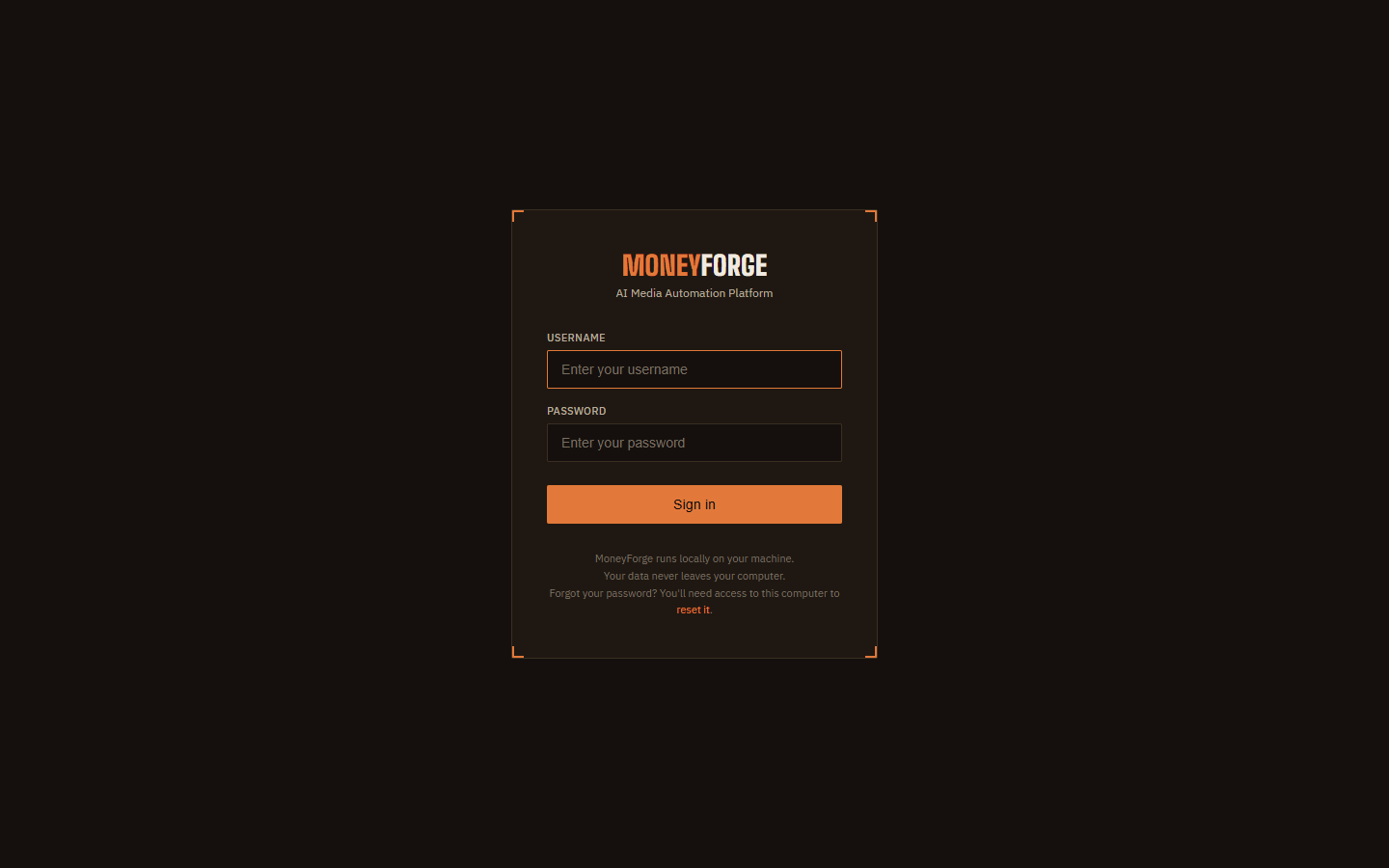
登录界面是您电脑上的本地账号,不是 Gumroad 账号,MoneyForge 也不会发送任何邮件。
- 使用账号
admin、密码moneyforge登录。 - 系统会要求您设置新密码,请立即设置。
忘记密码时,请点登录界面上的 reset it 链接。输入错误太多次会暂停登录最多 15 分钟(重启电脑也可解除)。
3. 等待自动设置完成
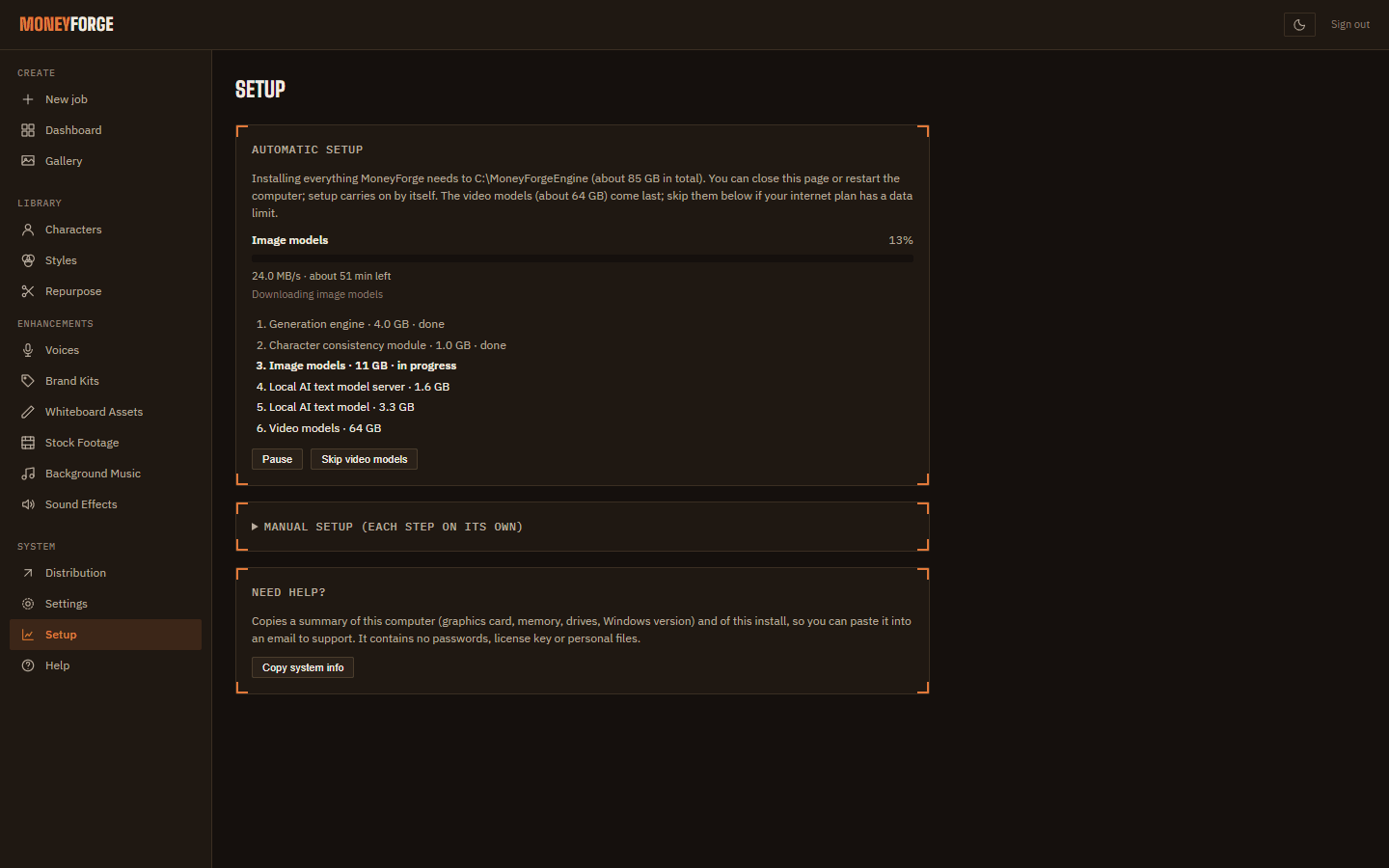
安装程序中的 Download the AI models automatically after install(安装后自动下载 AI 模型)默认为勾选,请保持勾选。第一次登录后,MoneyForge 会按顺序自动下载所需的一切:
- 生成引擎:约 4 GB,通常需 20 到 40 分钟。
- 角色模块:约 1 GB,使用角色功能时需要。
- 图片模型:约 11 GB。完成后即可开始制作图片,其余项目会在后台继续下载。
- 本地 AI 文本模型:约 5 GB。它在您的电脑上评分图片、撰写脚本、翻译、检查 Reel 脚本并挑选 Repurpose 片段,不需云端服务或密钥。
- 视频模型:约 64 GB,仅限 12 GB 以上的显卡。视频、电影与 AI MV 都需要它。
点左侧菜单的 Setup 即可查看进度:整体进度条、目前步骤、下载速度和剩余时间。运行期间,其他页面顶端也会显示进度横幅。您可以关闭浏览器或重启电脑,MoneyForge 再次启动时会从中断处继续。
- Pause / Resume:暂停与继续下载。
- Skip video models:只做图片、Reel 和歌词 MV 时可略过,节省约 64 GB;之后可用 Add video models 补装。
- 若某个步骤失败(例如长时间断网),Setup 页面会说明原因。MoneyForge 下次启动时会自动重试,您也可以点击 Resume。
- MoneyForge 会自动选择空间足够的磁盘(若都不够,则选可用空间最多的)。若要自行选择磁盘或逐步安装,请展开 Setup 页面底部的 Manual setup。
视频模型很大。制作视频、电影或 AI MV 之前,请先确认 Download video models 已经下载完成。视频任务一开始就失败时,请先检查这一项。
4. 激活授权
- 从 Gumroad 媒体库页面复制您的授权密钥(license key)。
- 打开 Settings,粘贴到 License key,点击 Activate。
每个授权可用于一台电脑。要换电脑时,请先在旧电脑的 Settings 点击 Deactivate this machine。
5. 制作第一张图片
在 Dashboard 的欢迎窗口点击 Forge your first image →;或打开 Create,点击 ✦ Start from scratch,输入描述(prompt,建议用英文),再点击 Generate ✦。Dashboard 会显示进度,完成的作品会出现在 Gallery。下一步:Create 基础。
需要协助
在 Setup 页面点击 Copy system info,粘贴到邮件中发送至 support@moneyforgestudio.com(可用中文)。内容包含显卡、内存、磁盘与安装状态,不含密码、授权密钥或个人文件。