媒体类型
视频与电影
Video 是单一片段,最长 7 秒。Movie 把最多 6 个 5 秒场景串成约 30 秒的连续画面。
开始之前
视频需要 12 GB 以上的显卡,以及自动设置下载的视频模型。这是 MoneyForge 最耗时的功能:在 RTX 3060 12 GB 上每 5 秒画面约需 1 到 2 小时,较新的显卡会更快。正式制作前,请先做一段短的测试。
Video(单一片段)
- 在 Create 选择 Video。
- 设置 Length (seconds),最多 7 秒。
- 选择 Video quality:480p,或 Pro 版的 720p。
- 描述画面和动作(建议用英文),例如 "a red fox running through snow, camera tracking alongside, golden hour"(红狐在雪中奔跑,镜头跟拍,黄金时刻)。
- 点击 Generate ✦。
想让一张现有的图片动起来,请在 Gallery 对图片点击 Animate。
Movie(多场景)
一部 Movie 最多 6 个场景、每场景 5 秒。每个场景都从上一个场景的最后一格开始,画面因此连贯。
简易电影:一个描述
选择 Movie,Length (seconds) 最多 30,输入一个描述后生成。所有场景使用同一个描述。
多镜头电影:每个场景各自的描述
- 勾选 Multi-shot。
- 可输入 Premise(故事前提),设置 Scenes(2 到 6),点击 Generate script 自动生成脚本。这需要 Gemini 密钥或免费的本地 AI 模型。
- 修改每个场景的 Visual prompt,并选择该场景出现的角色。
- 可用 + Add scene 增加场景,然后生成。
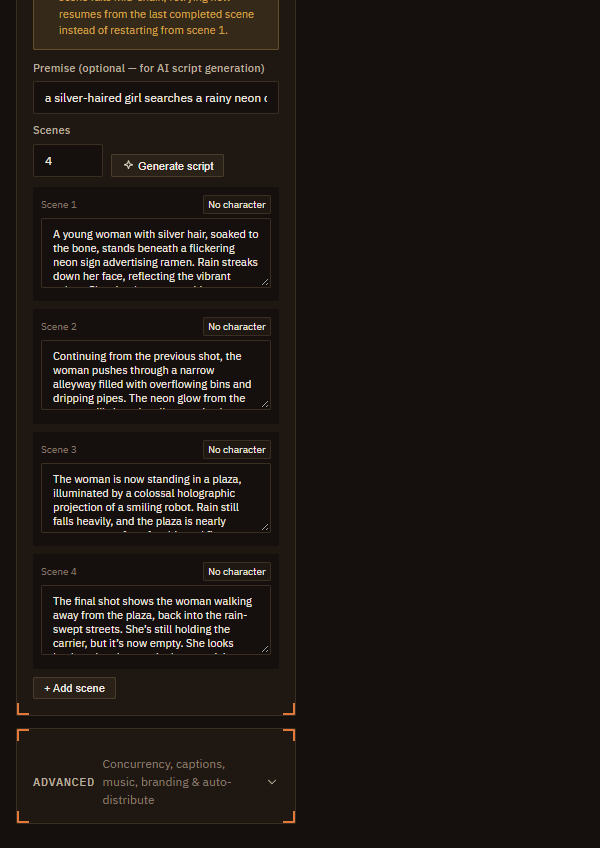
某个场景失败时,在 Dashboard 点击 Retry failed,会从最后完成的场景继续,不必重头开始。
想加上配乐?在 Advanced 勾选 Background music(音乐库需要至少一首曲目)。
教学:制作 2 分钟动画短片
一部 Movie 约 30 秒,所以 2 分钟的视频就是 4 部 Movie 接在一起。4 部都使用同一个角色与风格,看起来才会像同一部作品。
- 设计主角。用 Image 搭配 Anime / manga 风格制作图片,例如 "anime girl with short silver hair, red jacket, front view, plain background"(银色短发、红色外套的动画少女,正面,纯色背景)。多生成几张,挑最满意的一张。
- 创建角色。下载这张图片,到 Characters 页面创建角色(放在 Front 字段)。
- 把故事分成四段。每段约 30 秒、最多 6 个场景,例如:1 登场、2 发现、3 冲突、4 结局。
- 制作第 1 段。在 Create 选择 Movie、16:9 或 9:16、风格 Anime / manga,勾选您的角色,勾选 Multi-shot,写好 6 个场景描述后生成。
- 确认后重复制作第 2 到 4 段,使用相同的角色、风格和比例。在 Gallery 对第 1 段点击 Remix,就能沿用所有设置。若某个场景不理想,可在 Gallery 用 Scenes 只重做那一个场景(请见 Gallery)。
- 合并。下载 4 部视频,用任何剪辑软件按顺序排好(例如剪映(CapCut)、Windows 内置的 Clipchamp,或 DaVinci Resolve),再加上音乐和字幕。
时间
请预留时间:24 个 5 秒场景,在 RTX 3060 12 GB 上约需 24 到 48 小时。建议每晚制作一段,确认后再做下一段。
想要旁白而不是配乐?用 Talking object 或 Normal 风格制作 Reel 会更快,并自动加上旁白与字幕。