開始製作
Create 基礎
所有圖片、影片、電影、音樂 MV 和 Reel 都從 Create 頁面開始。基本控制項共用,每種媒體類型再加上各自的設定卡。
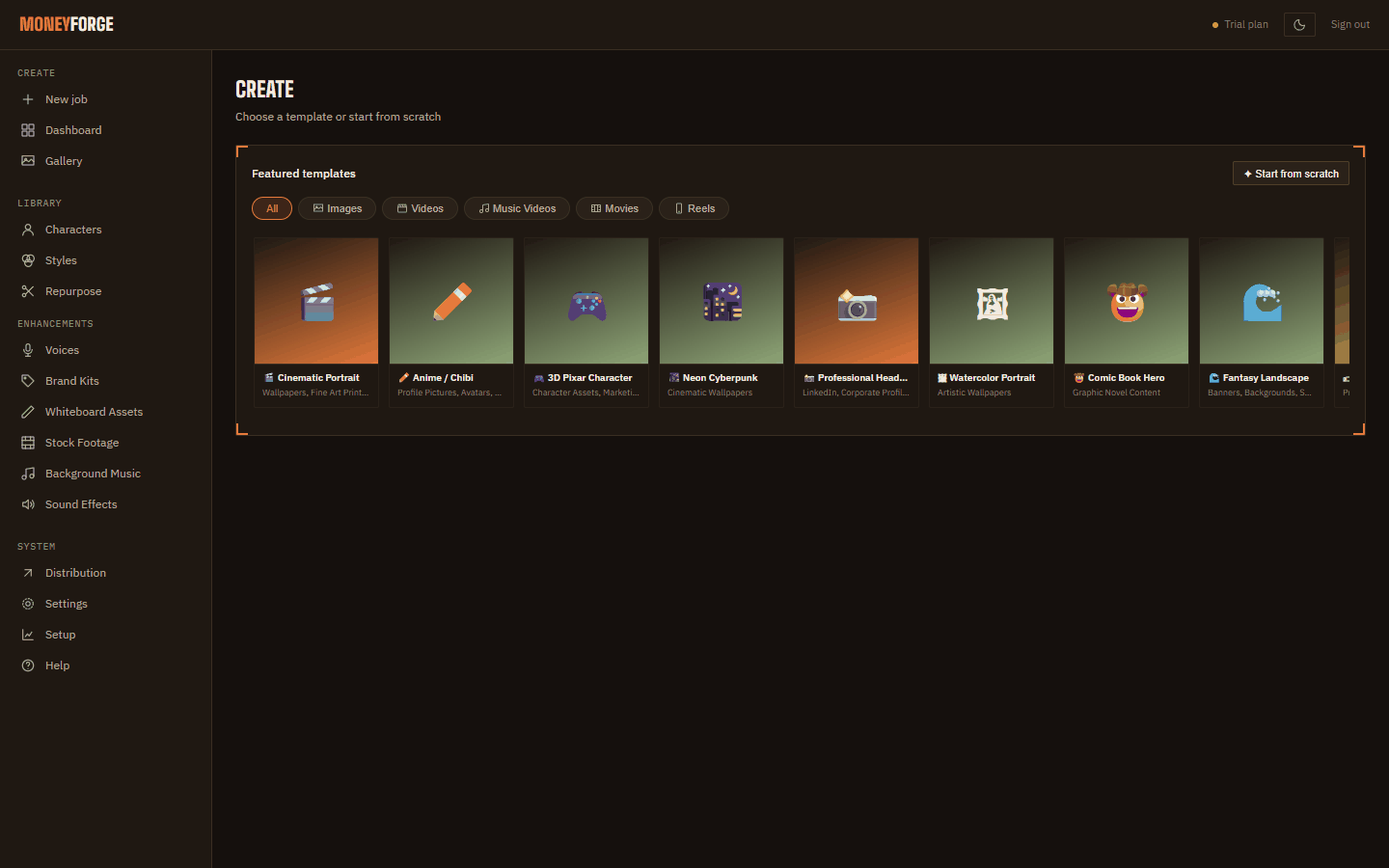
步驟 1:選擇範本或從頭開始
Create 頁面一開始會顯示 Featured templates(精選範本),可用分頁篩選(All、Images、Videos、Music Videos、Movies、Reels)。範本會自動填入媒體類型、風格,有時也會固定畫面比例(例如「Fixed 9:16 … Required by this template」)。按 ✦ Start from scratch 可自行設定所有項目。
步驟 2:設定面板
| 設定 | 用途 |
|---|---|
| Media type(媒體類型) | Image、Video、Movie、Music video 或 Reel。本手冊每一種都有獨立章節說明。 |
| Aspect ratio(畫面比例) | 16:9(YouTube)、9:16(TikTok、Reels、Shorts)、1:1、4:5、3:4、2:3、3:2、4:3。 |
| Image quality(圖片畫質) | 適用於圖片、Reel 與歌詞卡片 MV:720p、1080p(預設)、2K、4K、8K。4K 與 8K 會在生成後放大到該尺寸,需要 Pro。 |
| Video quality(影片畫質) | 適用於影片、電影與 AI MV:480p(預設)或 720p。720p 需要 Pro,可用於 16:9、1:1 或 9:16。Export resolution(Native、1080p,Pro 版可選 4K)會調整完成影片的尺寸。 |
| Style preset(風格) | 一種視覺風格,例如 Cinematic realism 或 Anime / manga。請見風格。 |
| Character(角色) | 最多勾選 4 位已儲存的角色,或直接拖入一張參考照片。請見角色。 |
步驟 3:撰寫描述(prompt)
描述您想看到的畫面:主體、場景、光線、鏡頭。描述建議用英文,例如:"a lone samurai on a misty mountain path at dawn, wide shot, soft light"(黎明時分霧中山路上的孤獨武士,遠景,柔和光線)。
切換到 Batch ✦ 可一次製作多個:在 Paste multiple prompts 每行貼上一個描述,按 Split into rows;或用 + Add row 逐列新增。
按 Generate ✦。任務會進入 Dashboard 的佇列,完成的作品會出現在 Gallery。
Advanced(進階,預設收合)
- GPU concurrency(僅圖片與 Reel):Off (safest)、Adaptive 或 Fast (risky)。讓小型任務以略低的解析度共用顯示卡。影片類任務一律單獨執行。
- Captions(字幕)與字幕樣式(Reel 與音樂 MV)。標示 🎤 的樣式會在念到每個字時標亮。
- Brand kit(品牌套件):您的 Logo、浮水印、片頭與片尾。請見品牌套件。
- Background music(背景音樂,適用於 Reel、影片、電影):從音樂庫挑選曲目,或用 Auto-match by keyword 依關鍵字自動配對,並設定 Music loudness (dB)。音樂庫至少有一首曲目後才能勾選。
- Auto-distribute on completion:任務完成後約 5 分鐘內自動發佈到已連結的帳號。請見發佈與排程。
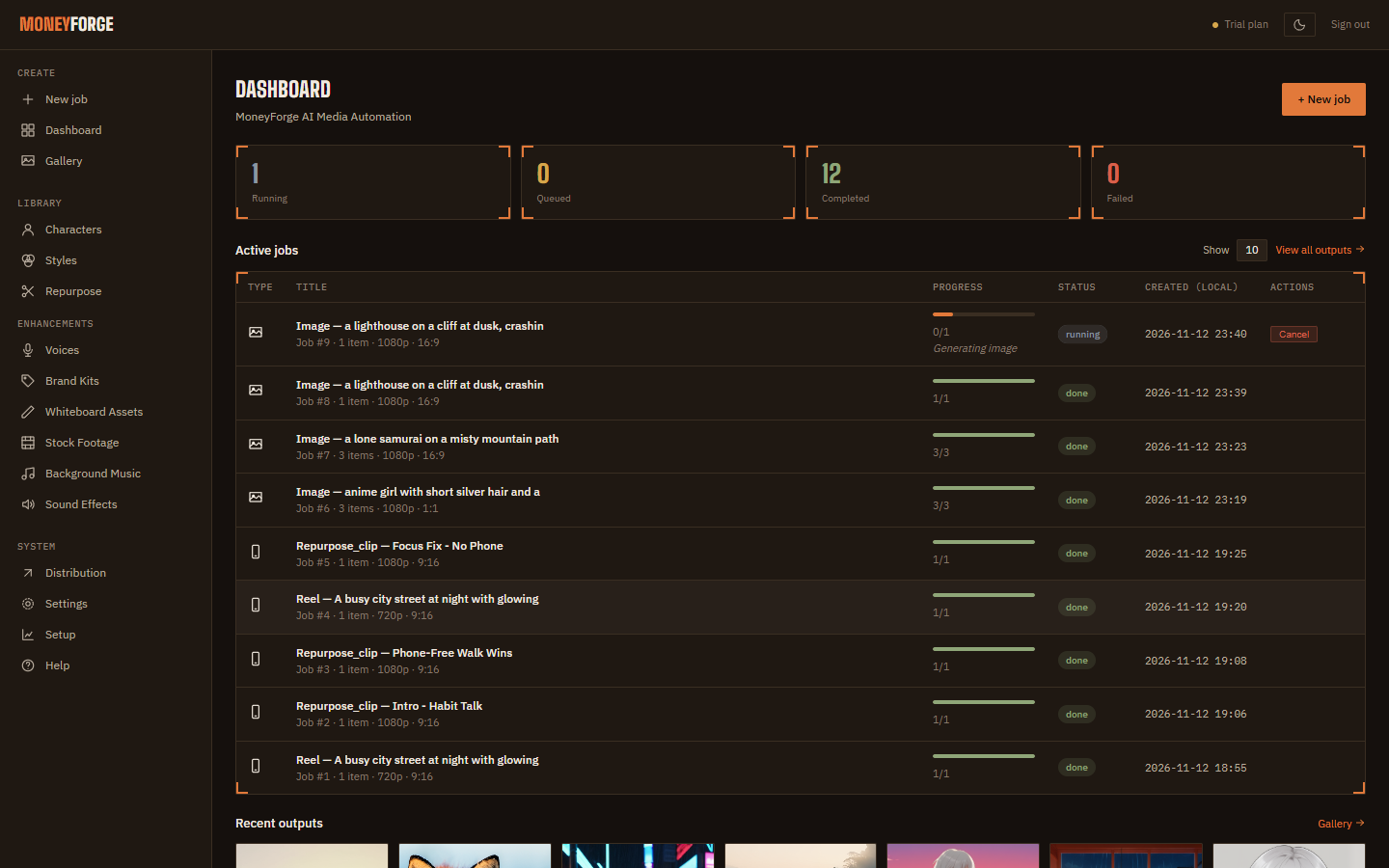
查看進度
Dashboard 會顯示佇列、執行中任務的即時進度,以及最新的 12 個作品。每個任務都有 Cancel;若有失敗,還有 Retry failed。重試的電影會從最後完成的場景繼續,不必重頭開始。